PlyLoom / Руководство

Руководство PlyLoom

Всё, что умеет PlyLoom, — от общего к частному: как устроена карта, работа на листе, соседние листы на рамке, режимы просмотра, типы и фильтр, файлы и готовые рецепты. Первые шаги — на странице «С чего начать».

То же руководство есть внутри приложения: «Справка → Руководство».

Основы

Из чего состоит карта и где что на экране.

Как устроена карта

Карта PlyLoom — это проект из листов. Лист отвечает на один вопрос, узлы на нём — единицы смысла, связи — отношения между ними. Одна и та же сущность может стоять сразу на нескольких листах.

Проект
Вся карта: листы, узлы, связи, словари типов и сохранённые виды. Хранится одним файлом .plyloom, а пока вы работаете — ещё и в браузере.
Лист
Одна сторона темы, один вопрос: «Требования», «Архитектура», «Риски». У листа есть название, цвет, тип, теги и описание. Лимита узлов нет.
Узел (сущность)
Требование, компонент, мысль, человек, риск — любая единица смысла. У узла одно имя, тип, текст (тело) и атрибуты.
Появление
Место узла на конкретном листе. Узел может стоять на нескольких листах: координаты у каждого появления свои, а имя, текст и атрибуты общие.
Связь
Стрелка от одного узла к другому с типом («зависит от», «подтверждает»…) и необязательной подписью. Может соединять узлы разных листов.
Типы и атрибуты
Словари проекта: типы листов, узлов и связей, теги листов и атрибуты — поля узлов вроде «Статус» или «Срок».

Три вида линий

  • Сплошная серая — связь внутри листа.
  • Пунктирная фиолетовая — связь с узлом другого листа: к карточке на рамке или в соседнее окно разворота.
  • Золотая — одна и та же сущность на разных листах. Её не рисуют: она вычисляется из того, на каких листах стоит узел.

Правило листа: если лист отвечает на два вопроса, его стоит разделить — «Свойства листа → Разложить лист по признаку» сделает это за вас. Размер сам по себе не повод: большой лист читается фильтром и поиском.

См. также: Листы: создать, настроить, разложить, Одна сущность на нескольких листах, Словарь типов

Экран и панели

Слева — палитра узлов, в центре — лист в рамке, справа — свойства. Сверху меню и режимы, снизу — расположение и масштаб.

Рабочее окно: палитра узлов слева, лист в рамке в центре, свойства справа.
«Проект»
Новый проект, открыть и скачать .plyloom, импорт draw.io, Obsidian Canvas, BPMN и CSV, экспорт и примеры.
«Типы» · «Показ» · «Фильтр»
Словари проекта; что видно на карточках; поиск и отбор узлов, сохранённые виды и листы на рамке.
«Справка»
«С чего начать», это руководство, «Промт для ИИ» и «Проверить проект».
Режимы
«Листы», «Разворот», «Стопка», «Оглавление», «Все на один лист».
«+ Лист · + Узел · + Связь»
Быстрые команды создания.
Вкладки листов
Стрелки «← →» (Alt+← и Alt+→), по вкладке на лист и «+ Узел».
Заголовок листа
Список листов, стрелки, ⓘ — свойства листа, «Боковые ▾» — соседние листы на рамке, «− Все листы» — обзор.
Свойства
Лист сверху, выбранный узел ниже, проверка проекта в конце. Секции сворачиваются по заголовку.
Нижняя панель
«Оптимизировать расположение», масштаб − и +, «вписать», «Читать лист».

Боковые панели сворачиваются в узкие полоски стрелками ‹ и › — листу достаётся вся ширина. На экранах уже 1024 точек панели открываются кнопками «Палитра узлов» и «Свойства и связи».

См. также: Телефон и планшет, Клавиши и жесты

К разделам

Работа на листе

Узлы, связи, текст и расположение — то, что вы делаете каждый день.

Узлы: создать, прочитать, править

Узел создаётся из палитры, двойным щелчком или командой «+ Узел». «+» на карточке разворачивает её для чтения, карандаш ✎ открывает редактор.

Создать

  • Перетащите тип из палитры на лист — узел появится там, где вы его отпустили. Нажатие на тип добавляет узел на текущий лист в свободное место.
  • Дважды щёлкните по пустому месту листа — появится «Новый узел».
  • «+ Узел» открывает форму: название, тип, лист и заметка — она станет телом узла.
  • Потяните за точку на краю карточки и отпустите на пустом месте — появится узел того же типа, уже связанный с исходным.

Палитра делится на группы «Основные», «Свои типы проекта», «Блок-схема», «BPMN» и «Canvas»; «Найти тип…» ищет по названию. Новый узел называется по своему типу — переименуйте его в редакторе или в свойствах.

Прочитать

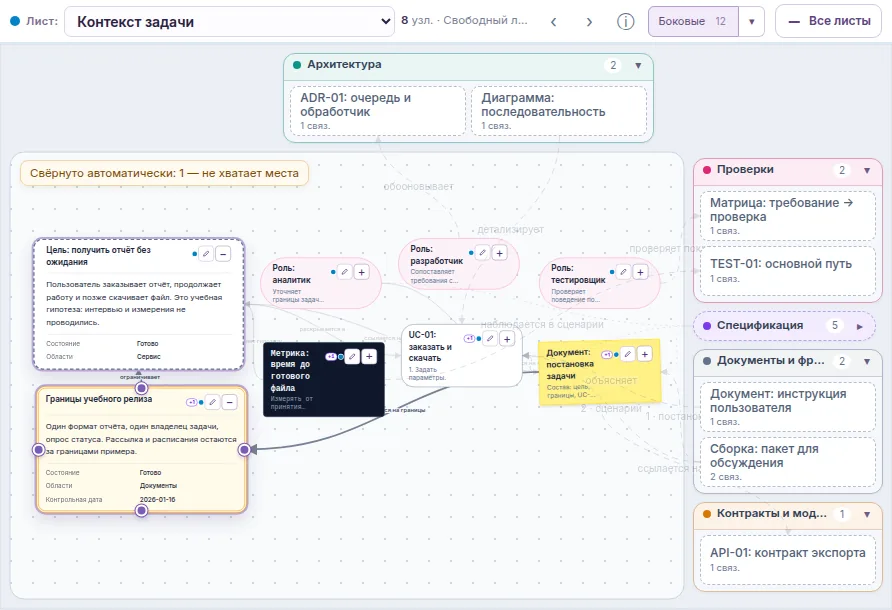
«+» на карточке разворачивает её: карточка становится шире, показывает всё тело и атрибуты, а соседи на экране отодвигаются, чтобы ничего не перекрыть. Раскройте несколько карточек и читайте их рядом; «−» сворачивает. Координаты в файле не меняются.

Две развёрнутые карточки: текст целиком, соседи отодвинулись.

Править

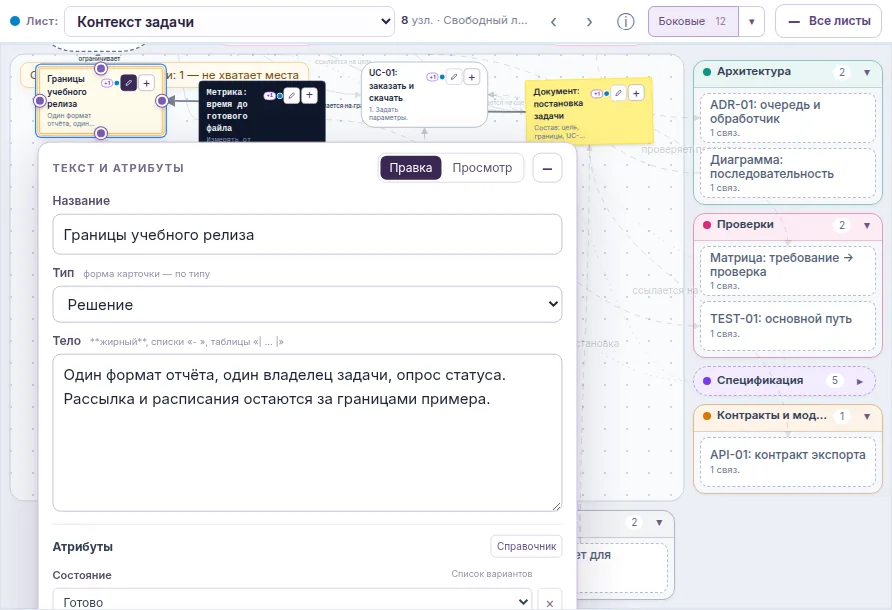
Карандаш ✎ открывает редактор поверх карты: название, тип, тело и атрибуты. Он не мельчит при отдалении, поле растёт вместе с текстом, «Просмотр» показывает оформление. Правки сохраняются сразу и общие для всех листов, где стоит узел. Esc или «−» закрывают редактор.

Тип меняется и в редакторе, и в свойствах: узел, созданный от точки другого узла, получает его тип — поменяйте, если он не подходит. Форма карточки следует за типом, размер сохраняется.

Редактор открывается карандашом и сохраняет правки сразу.
Запись в телеРезультат
**жирный**жирный
строки, начатые с - список (один уровень)
| A | B |, затем |---|---| и строкитаблица; первая строка — заголовок
пустая строкановый абзац
строка ![подпись](data:image/png;base64,…)картинка, встроенная в файл (PNG, JPEG, GIF, WebP)

Заголовков, ссылок, курсива и нумерованных списков нет. Имя — до 200 символов, тело — до миллиона.

Удалить

Выделите узел и нажмите Del (на Mac — ⌫) или «Удалить узел» в свойствах: узел уходит вместе со своими связями. Если он стоит на нескольких листах, PlyLoom сначала спросит — удаление уберёт его со всех. Убрать узел только с одного листа — × у этого листа в свойствах. «Отменить» вернёт всё.

См. также: Связи, Атрибуты узлов, Одна сущность на нескольких листах

Связи

Связь тянется от точки на краю карточки к другому узлу — на том же листе, в соседнем окне разворота или на рамке.

  1. Наведите на карточку — по краям появятся четыре точки.
  2. Потяните за любую точку к другому узлу. Подсвеченная цель значит, что связь возьмётся. Точка — только «ручка»: линия сама выберет сторону и перестроится, когда узлы двигаются.
  3. Отпустите над узлом или над карточкой на рамке — связь создана с типом «см.». Отпустите на пустом месте — появится новый связанный узел.
  4. Щёлкните по линии — связь выделится, а рядом откроется панель: тип, подпись, стрелка и «Удалить связь».

Другие способы

  • «+ Связь» — форма: от узла, к узлу, тип и подпись; узлы с любых листов.
  • «+ связать с…» в свойствах выбранного узла — затем щёлкните узел или карточку на рамке; Esc — отмена.

Встроенные типы: «затем», «зависит от», «подтверждает», «противоречит», «см.», «наследует от», «реализует», «использует». Свои — в «Типы → Связи».

Изменить и удалить

Выделенную связь удаляет Del или кнопка в её панели; Esc снимает выделение. Отметка «Со стрелкой» делает связь направленной или нет. То же — в свойствах узла: «Связанные узлы» → ✎ у нужной строки или ×. Связи с узлами других листов выделяются там же, в свойствах узла.

Каждая связь «противоречит» попадает в проверку проекта — спорные места видны списком.

См. также: Узлы: создать, прочитать, править, Проверка проекта

Перемещение, масштаб и расположение

Лист двигается и масштабируется внутри рамки. «вписать» показывает его целиком, «Оптимизировать расположение» разводит карточки и линии.

Панорама
Тяните пустое место листа или крутите колесо.
Масштаб
Ctrl + колесо (на Mac — ⌘), щипок двумя пальцами или − и + внизу; от 15 до 250 %.
Перенести узел
Тяните карточку. Отпущенная в соседнем окне разворота, она встанет и на тот лист.
«вписать»
Подбирает масштаб так, чтобы весь лист поместился внутри рамки, и заново раскладывает рамку.

«Оптимизировать расположение»

Ставит связанные узлы ближе, разводит наложенные карточки и уменьшает пересечения. Порядок важности: наложения, линии сквозь карточки, пересечения, общая длина линий. Работает на листе, во всех окнах разворота и в «Все на один лист». Карты больше 300 узлов считаются в фоне, расчёт можно прервать. В конце видно, сколько стало пересечений и проходов через карточки; «Отменить» возвращает прежние позиции одним шагом.

Оптимизация убирает точки изгиба линий на этих листах и возвращает перенесённым вручную группам рамки автоматические места. Что вы развернули, свернули или убрали в «Ещё», остаётся.

Большие листы

На мелком масштабе листы больше 200 узлов показывают карточки без текста, а больше 500 — упрощённую картинку («Упрощённый вид»). Выберите узел, найдите его поиском или нажмите «Увеличить» — вернутся обычные карточки.

См. также: Рамка и группы, Разворот

Одна сущность на нескольких листах

Узел можно поставить на несколько листов. Это не копия: имя, текст и атрибуты общие, а место на каждом листе своё.

  • Свойства узла → «+ ещё лист…» → лист: узел встанет на свободное место.
  • В развороте перетащите карточку в окно другого листа.

В свойствах узла «Стоит на плоскостях» перечисляет его листы: ★ — основной (первый), ⌕ — умный лист. Щелчок по листу открывает появление, × убирает узел с этого листа (последний обычный лист убрать нельзя).

Золотая линия «Один ID» соединяет появления одной сущности в развороте, стопке и обзоре.

Проверка проекта подсказывает кандидатов: если у узла четыре соседа и больше на другом листе, ему, вероятно, место и там.

См. также: Разворот, Проверка проекта

К разделам

Соседние листы на рамке

Как лист показывает свои связи с другими листами и как этим управлять.

Рамка и группы

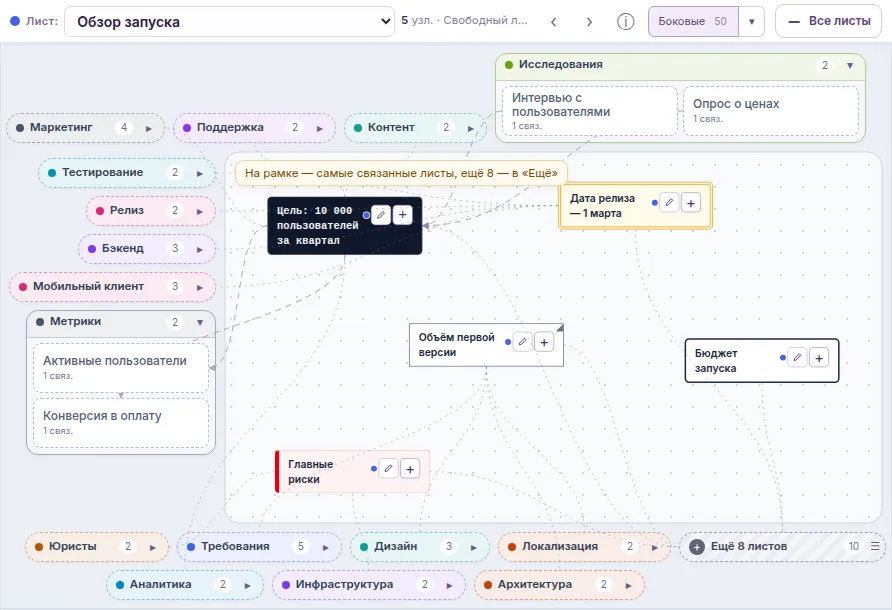
Вокруг листа — рамка, прибитая к краям окна. На ней лежат узлы других листов, связанные с этим листом, — по группе на каждый соседний лист.

Лист двигается и масштабируется внутри рамки, а рамка стоит. Листу всегда остаётся не меньше 60 % ширины и высоты окна; в маленьком окне рамка уменьшается целиком — до 90 или 80 %.

Много соседей: открытая группа, плашки и «Ещё» — листу осталось не меньше 60 % окна.
Открытая группа
Заголовок с названием листа и карточки узлов — до шести; остальные прокручиваются колесом, счётчик ↑ ↓ показывает, сколько скрыто.
Плашка
Свёрнутая группа: название листа и число узлов. Пунктирная обводка — свернула рамка, потому что не хватило места; сплошная — выбор сделан вручную.
«Ещё N листов»
Плашка в штриховку для листов, которым нет места на рамке. На рамке — не больше 16 листов: сначала выбранные вручную, потом самые связанные.
Стороны
Группа встаёт у той стороны, где её соседи на листе: входящие связи тянутся слева и сверху, исходящие — справа и снизу. На стороне не больше двух рядов.

Линии к рамке

К каждой видимой карточке идёт своя линия. Линии к плашкам и к прокрученным карточкам редеют ступенями: пока их не больше 80 — от каждого узла; дальше — по одной к плашке от её главного узла, а все — при наведении и у выделенного узла; при очень многих — только у выделенного. Короткая подсказка над листом говорит, когда так стало.

Двигать группы

Тяните группу за заголовок, плашку — за саму плашку: слева и справа она едет вверх-вниз, сверху и снизу — влево-вправо, а у другой стороны переезжает туда. Остальные группы остаются на своих сторонах. Пока тянете, рамка показывает, куда группа встанет. ⟲ в заголовке открытой группы возвращает ей автоматическое место и вид.

Щелчок по карточке открывает сам узел на его листе, а в режиме связывания — связывает с ним.

Группа едет вдоль стороны и переезжает на другую; лист двигается внутри рамки.

См. также: Развернуть, свернуть, закрепить, Меню «Боковые» и фильтр «Листы»

Развернуть, свернуть, закрепить

Рамка сама решает, что развернуть и что убрать в «Ещё», но любое решение можно поменять — и оно сохранится в файле.

Развернуть плашку
Щелчок по плашке. Если группа помещается, не сдвигая другие (свернуться могут автоматические, в «Ещё» уйдут не больше трёх), она раскроется на месте, а подсказка назовёт тех, кому не хватило места. Иначе группа откроется поверх листа: «Развернуть в рамке» закрепит её открытой, ✕ закроет.
Свернуть группу
▾ в заголовке. Свёрнутая вручную группа остаётся плашкой, пока вы её не развернёте.
«Ещё N листов»
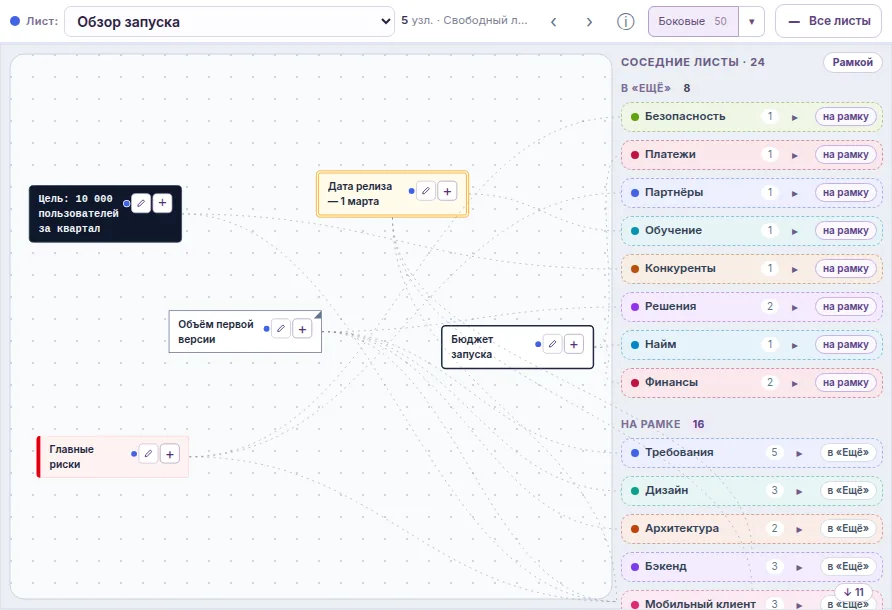
Щелчок открывает список соседних листов справа: сверху «В «Ещё»», ниже «На рамке». Щелчок по строке показывает карточки листа прямо в списке.
«на рамку» и «в «Ещё»»
Кнопки в строках списка. «на рамку» ставит лист на рамку плашкой; если места нет, его уступит самый слабо связанный — и вернётся первым, когда место появится. «в «Ещё»» убирает лист с рамки. Подсказка над листом говорит, кто уступил место и кто вернулся.
«Рамкой»
Возвращает рамку вокруг листа.
Список справа: сверху листы в «Ещё», ниже — на рамке; кнопки переносят лист между ними.

Рамка помнит себя

Без ваших действий ничего не сдвигается. Новый соседний лист, изменение окна или открытая панель не перекидывают группы на другие стороны; лист, ушедший в «Ещё», помнит свою сторону. Заново рамку раскладывают только «вписать», «Оптимизировать расположение» и «Сбросить ручные».

Ваш выбор — место группы, «развёрнута», «свёрнута», «в «Ещё»» — хранится в листе и переживает перезагрузку и перенос файла. Список справа и прокрутка групп — только на экране.

Если вручную развёрнутые группы перестали помещаться (например, окно стало маленьким), соседние листы покажутся списком справа — подсказка объяснит почему.

См. также: Рамка и группы, Меню «Боковые» и фильтр «Листы»

Меню «Боковые» и фильтр «Листы»

Кнопка «Боковые N ▾» в заголовке листа и на развороте управляет рамкой: показывать ли её, какие листы на ней, что свернуть и что сбросить.

«Боковые N»
Левая часть кнопки включает и выключает карточки соседних листов; N — сколько их. Связи между окнами разворота остаются.
«Листы на рамке»
Галочки соседних листов. Снятый лист уходит с рамок всех листов и освобождает место; «все» и «ни одного» — разом.
«Свернуть все»
Сворачивает группы на рамке в плашки и оставляет их свёрнутыми.
«Сбросить ручные»
Забывает места и состояния групп, выбранные вручную на этом листе, и раскладывает рамку заново. «Отменить» вернёт.
«Списком справа»
Соседние листы списком вместо рамки; «Рамкой» — обратно.
Меню «Боковые»: какие листы на рамке, свернуть, сбросить, показать списком.

Фильтр «Листы»

Те же галочки есть в панели «Фильтр», раздел «Листы». Отметка «и в обзоре листов» прячет снятые листы и в обзоре. Узлы на самих листах никуда не деваются, а сохранённый вид помнит эти галочки.

На развороте меню относится к активному окну: щёлкните окно — и меню покажет его соседей.

См. также: Поиск и фильтр, Сохранённые виды и умные листы

К разделам

Несколько листов сразу

Обзор, разворот, стопка, оглавление и «Все на один лист» — когда какой режим.

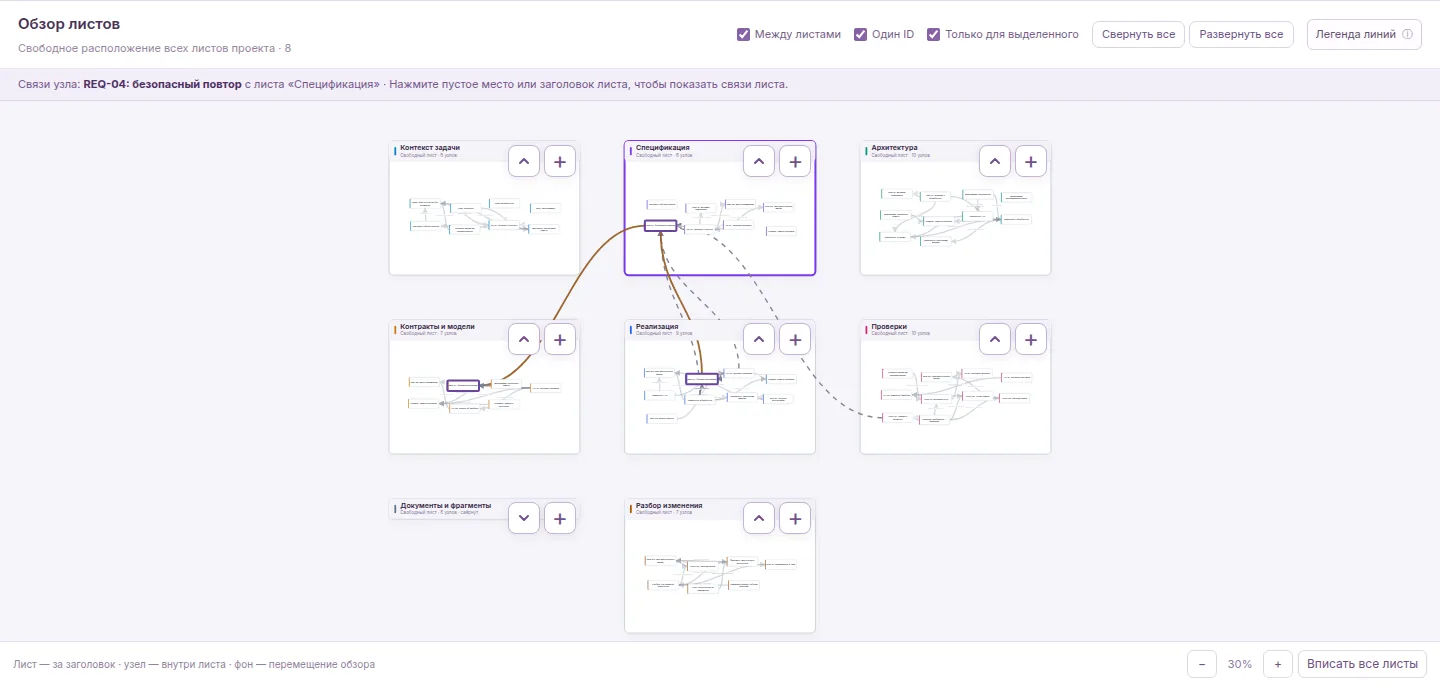
Обзор листов

«− Все листы» в заголовке листа показывает все листы проекта на одном поле — как карту местности.

  • Лист перетаскивается за заголовок. Узел внутри листа тоже можно тянуть — это меняет его настоящее место на листе.
  • Уголок ⌃ сворачивает лист до заголовка, ⌄ разворачивает; «Свернуть все» и «Развернуть все» — в верхней панели. Свёрнутое состояние хранится в проекте.
  • «+» в углу листа, двойной щелчок или Enter открывают лист.
  • «Между листами» и «Один ID» включают связи между листами и золотые линии общих сущностей.
  • «Только для выделенного»: выбран узел — остаются его связи с другими листами, от того появления, по которому вы щёлкнули; выбран лист (щелчок по заголовку или пустому месту) — все связи его узлов.
Обзор: один лист свёрнут, видны связи только выделенного узла.

Стрелки двигают выбранный лист или узел на 10 точек (Shift — на 50), + и − меняют масштаб; «Вписать все листы» — внизу.

Если в фильтре «Листы» отмечено «и в обзоре листов», снятые листы обзор не показывает.

См. также: Разворот, Оглавление

Разворот

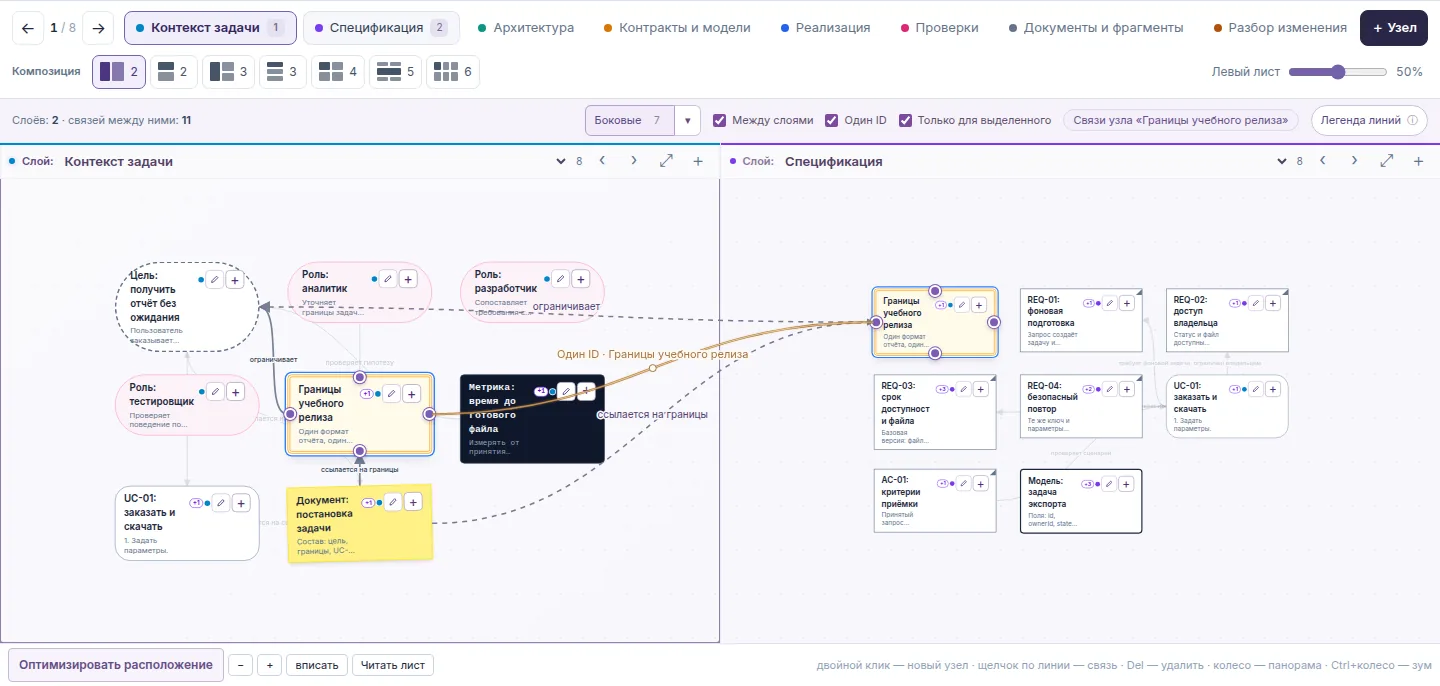
От двух до шести листов рядом, сеткой или друг под другом. Линии между окнами показывают связи и общие сущности.

«Композиция»
Два рядом, два друг под другом, один высокий и два рядом, три друг под другом, четыре окна, «два, широкий посередине, два», шесть окон. Ползунок меняет пропорции («Левый лист», «Верхний ряд»…).
Окно
В заголовке — «Слой:» со списком листов (лист, который уже открыт, поменяется окнами), число узлов, стрелки, ⤢ — открыть лист отдельно, + — добавить узел на этот лист.
«Между слоями» · «Один ID»
Связи между окнами и золотые линии одной сущности.
«Только для выделенного»
Выбран узел — его связи и его появления; без выделения — связи активного окна.
«Легенда линий»
Что значит каждая линия.
Разворот, «Только для выделенного»: связи выбранного узла; золотая линия — та же сущность на втором листе.

Перетащите карточку в соседнее окно — узел встанет и на тот лист. У каждого окна своя рамка; узлы, уже видные в соседнем окне, на рамку не попадают — к ним идёт линия. Листы без ручного расположения раскладываются сами, пока вы не сдвинете узел.

На телефоне окна идут друг под другом и листаются вниз; линий между окнами там нет, поэтому у каждого окна на рамке все его соседи. Вкладка листа сверху прокручивает к его окну.

См. также: Одна сущность на нескольких листах, Какой режим выбрать

Стопка

Листы лежат друг над другом, как прозрачные слои: видно, как сущность проходит сквозь них.

«Построчно» · «Узлы и связи»
Ряды узлов или полная схема слоёв.
«Группировка»
Порядок листов, по типу листа или по тегу.
«Слои»
Какие листы в стопке; «Все» и «Очистить».
«Настройки Стопки»
Наклон, расстояние, масштаб, подписи узлов, связи, только между слоями, один ID на слоях, «Вписать Стопку».
«Оптимизировать расположение»
Здесь — только для вида стопки; «Вернуть расположение» отменяет.
Стопка: листы слоями, золотые кольца — сущности на нескольких слоях.

↑ и ↓ выбирают активный слой, «Открыть слой» переходит к листу. Узлы, стоящие на нескольких слоях, отмечены золотым кольцом.

См. также: Какой режим выбрать

Оглавление

Схема всех листов с числом связей между ними — чтобы увидеть, как устроен проект.

  • «Схема» и «Список» — два вида; на телефоне схема подстраивается под узкий экран.
  • Щелчок по листу открывает его. Щелчок по числу на линии открывает эти два листа в развороте.
  • На линии — связи разных узлов и общие узлы (один ID); «Выделить связи листа» оставляет яркими линии выбранного листа.

См. также: Обзор листов

Все на один лист

Каждая сущность один раз, на одном поле, в отдельном расположении: картина целиком.

Расположение здесь своё и не трогает листы; текст и атрибуты общие. Пунктиром — связи между узлами, у которых нет общего листа. «Оптимизировать расположение» работает и здесь. Новые узлы в этом режиме не создаются, рамки нет.

См. также: Какой режим выбрать

Какой режим выбрать

Режимы показывают одни и те же данные; выбирайте по вопросу, который сейчас решаете.

ЗадачаРежим
Работать над одной стороной темы«Листы»
Увидеть весь проект и связи между листамиОбзор («− Все листы»)
Сравнить два-три листа и связать их узлы«Разворот»
Проследить сущность сквозь слои«Стопка»
Понять, как листы связаны между собой«Оглавление»
Увидеть все сущности сразу, без деления на листы«Все на один лист»

К разделам

Типы, атрибуты и поиск

Словари проекта, поля узлов и отбор нужного.

Словарь типов

«Типы» — справочник проекта: какие бывают листы, узлы, связи, теги и атрибуты. Правки в нём — черновик, пока вы не нажмёте «Сохранить типы».

«Листы»
Теги листов, типы листов и сами листы проекта: название, тип, теги, «Удалить пустой лист».
«Узлы»
Типы узлов для палитры: название (и английское), описание — подсказка в палитре, цвет, нотация, базовый тип PlyLoom и форма узла.
«Связи»
Типы связей: название и описание.
«Атрибуты»
Поля узлов: название, описание и тип данных.
«Типы → Атрибуты»: поле узла, его тип данных и варианты.
  • Форма типа действует на новые узлы; у старых она меняется, если сменить им тип.
  • Встроенные типы можно править, но не удалять. Тип, который используется — узлами, связями, листами, видом или умным листом, — не удаляется; счётчик «Использований» показывает почему.
  • Тип данных атрибута закреплён, пока атрибут используется. Вариант списка, выбранный у узлов, удалить нельзя.
  • Английское название показывается, когда интерфейс на английском.

См. также: Атрибуты узлов, Нотации и формы

Атрибуты узлов

Атрибут — поле узла со значением: «Статус», «Срок», «Ответственный», «Оценка». По атрибутам фильтруют и раскладывают листы.

Тип данныхЗначение
Текстдо 10 000 символов
Числолюбое конечное число
Да / нетда или нет
Датадень календаря
Ссылкаполный адрес http или https
Список вариантоводин из 1–100 вариантов
Множественный выборнесколько вариантов
  1. Создайте атрибут: «Типы → Атрибуты → + Создать атрибут», выберите тип данных и сохраните типы.
  2. Откройте узел — карандашом ✎ или в свойствах — и нажмите «+ Добавить атрибут».
  3. Заполните значение. Неверное значение не сохраняется.

× убирает атрибут с узла. Атрибут без значения («Не задано») — тоже информация: фильтр умеет находить такие узлы.

«Свойства листа → Разложить лист по признаку» → атрибут — и получится по листу на каждое значение.

См. также: Поиск и фильтр, Листы: создать, настроить, разложить

Поиск и фильтр

Фильтр отбирает узлы по тексту, типам и атрибутам — во всех режимах сразу. Файл не меняется: фильтр действует только на экране.

Поиск

Строка поиска ищет вхождение без учёта регистра в отмеченных областях: имя, тело, теги, лист (название или тег листа), атрибуты. Несколько слов — найтись должны все, каждое в любой области. Enter переходит к следующему совпадению, последние запросы предлагаются списком.

Условия

  • «Типы узлов» и «Типы связей» — галочки с числом узлов; «Выбрать все» и «Выключить все».
  • Атрибуты — «+ Условие по атрибуту»: для числа и даты — диапазон, для текста и ссылки — «содержит», для «да / нет» и списка — варианты, для множественного выбора — «любой из» или «все выбранные». У всех: «не заполнено» и «нет атрибута».
  • «Листы» — какие соседние листы видны на рамках.
  • Разные условия действуют вместе (И), отметки внутри одного — любая из них (ИЛИ).
Панель фильтра: поиск, листы на рамке, типы и условия по атрибутам.
«Скрывать»
Отфильтрованное не рисуется — быстро на больших картах.
«Приглушать»
Отфильтрованное бледнеет на своих местах и остаётся кликабельным.

Узел, который вы создали, открыли или изменили, не пропадает, даже если не подходит под фильтр, — до следующего изменения фильтра. Вкладки листов с совпадениями подчёркнуты, остальные бледнеют; «Только найденные» оставляет вкладки с совпадениями. Свёрнутая панель показывает строку: сколько узлов видно, сколько связей скрыто, «Настроить» и «Показать всё».

См. также: Сохранённые виды и умные листы, Меню «Боковые» и фильтр «Листы»

Сохранённые виды и умные листы

Вид запоминает фильтр, режим и набор листов. Умный лист сам собирает узлы по условиям фильтра.

Сохранить вид
«Фильтр → Сохранённые виды» → название → «Сохранить вид». Вид хранится в .plyloom.
Действия
«Открыть», «Переименовать», «Записать текущий» (заменить сохранённое текущим), «Удалить».
Умный лист
Там же — «Создать умный лист»: лист, на котором стоят все узлы обычных листов, подходящие под условия по узлам (типы связей и листы рамки не учитываются). Состав обновляется сам при каждой правке.
  • Новые узлы на умный лист не добавляются — состав задаёт фильтр.
  • Его нельзя «Разложить по признаку», и узел с него вручную не убрать.
  • Запрос меняется кнопкой «Заменить запрос листа «…» текущим фильтром» в «Сохранённых видах».
  • «Свойства листа → Сделать обычным листом» превращает его в обычный; узлы остаются.

См. также: Поиск и фильтр

К разделам

Структура проекта

Листы, их границы, проверка и внешний вид карточек.

Листы: создать, настроить, разложить

Хороший лист отвечает на один вопрос. Листы создаются командой «+ Лист» и настраиваются в свойствах.

«+ Лист»
Название, тип листа и теги; цвет берётся от типа.
Свойства листа
Название, тип, теги, цвет и описание; сколько узлов и сколько из них общих с другими листами; узлы листа; связи с другими листами — сколько связей и общих узлов с каждым.
«Удалить лист»
Только пустой лист и только если останется хотя бы один обычный.

Разложить лист по признаку

Когда лист отвечает на несколько вопросов, его можно разделить: «Свойства листа → Разложить лист по признаку» → тип узла, теги узлов или атрибут → «Разложить». Получится по листу на каждое значение («Лист · значение»); узлы с несколькими значениями встанут на несколько листов, узлы без значения — на лист «Без значения». Связи и общие сущности сохраняются; «Отменить» вернёт прежнюю карту.

Листы переименовываются и удаляются также в «Типы → Листы»; там же — теги и типы листов.

См. также: Как устроена карта, Проверка проекта

Проверка проекта

«Справка → Проверить проект» ищет пустые места и подозрительные связи. Это подсказки, а не приговор: смысл границ листов решаете вы.

ПодсказкаЧто делать
✖ Связь ссылается на отсутствующий узелБитая ссылка в файле: удалите связь.
▲ Лист ни с чем не связанНет связей с другими листами и общих узлов: свяжите или подумайте, нужен ли лист.
▲ Узел ни с чем не связанОдиночка: свяжите или удалите.
▲ Числится на листе, но ни с чем там не связанПоявление без соседей: уберите узел с листа или свяжите.
▲ N соседей на листе «…» — вероятно, ему туда жеКандидат на «+ ещё лист…».
· Лист пуст, лист заметно больше остальныхНаполните или удалите; большой лист читайте фильтром.
· Хаб, без тела, слишком длинное имяХаб — узел с множеством связей: проверьте, не тема ли это. Имя длиннее 44 символов — сократите, текст перенесите в тело.
· Стоит на многих листах; противоречиеУзел на половине листов — возможно, это тема. Связь «противоречит» — спорное место.

Щелчок по строке переходит к узлу или листу; «копировать отчёт» копирует список текстом.

См. также: Листы: создать, настроить, разложить, Связи

Показ на экране

«Показ» меняет только вид карточек — данные и экспорт не трогает.

«Форма карточек PlyLoom по типу»
Выключите — карточки станут одинаковыми, с полоской цвета листа. Фигуры нотаций сохраняют свою форму.
«Описания и атрибуты узлов»
Показывать на карточках всё тело и атрибуты, а не две строки.
«Карточки со ссылками за границей листа»
Тот же выключатель, что «Боковые» в заголовке листа.

Настройки действуют до перезагрузки страницы.

Нотации и формы

Узел может выглядеть как карточка PlyLoom, блок блок-схемы, элемент BPMN или карточка Canvas — это задаёт его тип.

  • Формы типов: прямоугольник, скруглённый, эллипс, ромб, параллелограмм, цилиндр, документ, текст без рамки и группа — рамка-подложка под другими узлами.
  • BPMN: события — круги с кольцами начала, конца и промежуточного события; шлюзы — ромбы с ×, + или ○; подписи — под фигурой.
  • Группы палитры «Блок-схема», «BPMN» и «Canvas» содержат готовые типы; свои типы появляются в «Свои типы проекта».
  • Нотация листа (PlyLoom, draw.io, Obsidian Canvas, BPMN) — подсказка о происхождении листа: её ставит импорт.

Пример «Одна оплата — шесть моделей» в «С чего начать» показывает одну тему в шести нотациях, связанную трассировкой.

См. также: Словарь типов, Импорт

К разделам

Файлы и обмен

Где живёт карта, как её сохранить, принести и отдать.

Сохранение и резервные копии

Карта сохраняется в браузере сама, но это не резервная копия. Файл .plyloom — копия, которую можно хранить и переносить.

Автосохранение
В моменты простоя и при закрытии вкладки — в хранилище браузера. Строка сверху: «сохранение…», «сохранено», «работа только в памяти» — браузер запретил хранение, скачайте файл.
Резервная копия
«Проект → Скачать .plyloom». Файл называется по проекту и дате.
Открыть
«Проект → Открыть .plyloom…»: проверка и предпросмотр, затем замена текущего проекта — её можно отменить до перезагрузки.
Отменить и повторить
30 шагов, до перезагрузки страницы. Быстрые правки подряд объединяются в один шаг.

Если прежнее сохранение не прочиталось, сверху появится предложение скачать его — сохраните файл, прежде чем работать дальше.

Примеры с сайта открываются в отдельном хранилище и не трогают вашу карту.

См. также: Импорт, Экспорт

Импорт

PlyLoom открывает свой формат и добавляет листы из draw.io, Obsidian Canvas и BPMN. Перед любым импортом — предпросмотр.

ФорматЧто происходитЧто переносится
.plyloom, .jsonзаменяет проектвсё; старые версии тоже читаются
draw.io (.drawio, .xml)добавляет по листу на страницуместа, размеры, базовые формы, цвета, шрифт, поворот, точки изгиба; без картинок и вложений
Obsidian Canvas (.canvas)добавляет по листу на файлтекст, ссылки, файлы и группы, места и цвета; без содержимого файлов
BPMN (.bpmn, .xml с DI)добавляет по листу на диаграммузадачи, события, шлюзы, потоки, пулы и дорожки; документация становится телом
CSVзаменяет проектузлы и связи из двух файлов
Перед открытием — предпросмотр: сколько листов, узлов и связей придёт.

CSV

Выберите оба файла сразу: nodes.csv — колонки id, name, kind (тип; пусто — «Сущность»), body, sheets (листы через |); edges.csv — from, to и необязательные id, kind, label. Узлы раскладываются сеткой.

  • До 128 МиБ за раз; после 20 МиБ PlyLoom переспросит.
  • Ошибка в файле отклоняет его целиком: текущая карта остаётся, а причины видны в «Проверке проекта».
  • Элемент BPMN, показанный на нескольких диаграммах, становится одной сущностью на нескольких листах.

См. также: Экспорт, Карта из материалов с ИИ

Экспорт

Для работы без потерь храните .plyloom; другие форматы — для обмена.

.plyloom
Весь проект: листы, словари, виды и расположение.
.drawio
Каждый лист — страница с редактируемыми фигурами; связи с другими листами — внешние карточки. Не переносятся сохранённые виды, умные запросы, описания листов, расположение в обзоре и «Все на один лист».
Canvas (Obsidian)
Лист — группа, каждое появление — карточка с ID. Типы, атрибуты и формы не переносятся.
Дерево JSON v1
Старый формат без словарей; для проектов с типами недоступен.

См. также: Сохранение и резервные копии

Карта из материалов с ИИ

PlyLoom сам к ИИ не подключается. Промт объясняет любому чату с ИИ формат карты, а вы приносите ответ файлом.

  1. «Справка → Промт для ИИ» → «Скопировать промт».
  2. Вставьте промт в чат и допишите в конце свой вопрос и материалы — после строки «МОЙ ВОПРОС И ИСХОДНЫЕ МАТЕРИАЛЫ».
  3. Ответ — один JSON без пояснений вокруг. Сохраните его файлом .plyloom.
  4. «Проект → Открыть .plyloom…» — проверка структуры и предпросмотр.
  5. Проверьте факты и границы листов; «Проверить проект» найдёт одиночные узлы и пустые листы.
Промт копируется одной кнопкой.

Промт просит не выдумывать факты, ставить null вместо неизвестного, давать каждому листу один вопрос и бережно сохранять ваш проект, если вы его прикладываете.

Чтобы доработать карту, приложите к промту свой .plyloom и попросите изменения: координаты, виды и места групп на рамке сохранятся. Какому сервису доверить материалы, решаете вы.

См. также: Импорт, Проверка проекта

К разделам

Справочник

Клавиши, телефон и техническое описание.

Клавиши и жесты

Всё делается мышью и пальцами, а клавиши ускоряют частые действия.

ДействиеКак
Отменить · повторитьCtrl+Z · Ctrl+Shift+Z или Ctrl+Y (на Mac — ⌘)
Соседний листAlt+← · Alt+→
Удалить выделенный узел или связьDel (на Mac — ⌫)
Выделить связьщелчок по линии
Снять выделение, закрыть редактор и меню, отменить связываниеEsc
Следующее совпадение поискаEnter в строке поиска
Выбрать карточку с клавиатурыEnter или Space
Панорама · масштабтянуть пустое место или колесо · Ctrl + колесо, щипок
Новый узел · связьдвойной щелчок по пустому месту · тянуть точку на краю карточки
Развернуть · править карточку«+» · ✎
Обзор: двигать лист или узел · масштабстрелки (Shift — быстрее) · + −
Стопка: активный слой↑ · ↓

Телефон и планшет

На узком экране всё то же самое, только панели выезжают по кнопкам.

  • Палитра узлов и свойства открываются кнопками под панелью инструментов; узел добавляется нажатием на тип.
  • Лист двигается одним пальцем, масштаб — двумя.
  • В развороте окна идут друг под другом: листайте вниз за заголовки окон или выбирайте лист вкладкой.
  • Кнопка «Боковые» на узком экране показывает только число; меню открывается стрелкой ▾.

См. также: Разворот

Техническое описание

Один HTML-файл без сервера: что внутри, где хранится и как устроен формат.

Приложение
Один HTML-файл: интерфейс, код и иллюстрации внутри. Без сервера, установки и учётной записи; работает и с диска (file://). Политика безопасности страницы запрещает сетевые запросы (connect-src 'none') и внешние картинки.
Браузеры
Актуальные Chrome, Edge, Firefox и Safari (Chrome/Edge 107+, Firefox 104+, Safari 16+). Нужен JavaScript.
Хранение
Автосохранение в IndexedDB в моменты простоя; если IndexedDB недоступна — localStorage; если закрыто и то и другое — работа только в памяти, это видно в строке статуса. Последние запросы поиска, свёрнутые панели и группы палитры тоже хранятся в браузере.
Идентичность
У узла один id. Членства — массив sheets, первый лист основной. Координаты (pos) и геометрия (appearance) свои для каждого листа; имя, тело, тип и атрибуты общие. Золотые линии не хранятся — они вычисляются из членств.
Рамка
Рамка привязана к окну, а не к листу; листу остаётся не меньше 60 % ширины и высоты, на рамке — до 16 листов. Выбор, сделанный вручную, хранится в sheet.externals по ключу соседнего листа: side и along — сторона и место вдоль неё (доля длины), state — open, folded или parked («в «Ещё»»). Сдвиг соседей при развороте карточки — только на экране.
Ограничения
Лимита узлов и листов нет. Импорт — до 128 МиБ, с подтверждением после 20 МиБ. История изменений — 30 шагов до перезагрузки страницы.
Приватность
Карта не покидает компьютер. RU/ENG переводит интерфейс и встроенные примеры; ваши тексты и ID не переписываются.

Формат файла

.plyloom — JSON версии 3 в UTF-8:

{
  "version": 3,
  "title": "…",
  "types": { "nodes": [], "edges": [], "sheets": [], "tags": [], "attributes": [] },
  "sheets": [{ "id", "name", "typeId", "tags", "color", "description",
               "overviewPos", "overviewCollapsed",
               "externals": { "<sheet id>": { "side", "along", "state" } } }],
  "nodes":  [{ "id", "name", "kind", "body", "attributes",
               "sheets": ["s1", "s2"],
               "pos": { "s1": { "x", "y" }, "s2": { "x", "y" } },
               "appearance": { "s1": { "width", "height", "shape" } } }],
  "edges":  [{ "id", "from", "to", "kind", "label", "directed", "routes" }],
  "savedViews": [], "flatPositions": {}
}

Атрибуты: определения — в types.attributes (text, number, boolean, date, url, select, multi), значения — в node.attributes по id определения; null — атрибут добавлен, но не заполнен.

См. также: Сохранение и резервные копии, Развернуть, свернуть, закрепить

К разделам

Рецепты

Готовые сценарии: как собрать карту под конкретную задачу.

Разобрать статью или документ

Длинный текст становится картой: тезисы, доказательства и вопросы — каждый на своём листе.

  1. Создайте проект и три листа: «Тезисы», «Доказательства», «Вопросы». Можно попросить черновик у ИИ — см. «Карта из материалов с ИИ».
  2. На «Тезисах» — узел на каждое утверждение автора, тип «Гипотеза» или «Решение»; цитату — в тело.
  3. На «Доказательствах» — факты и источники; свяжите их с тезисами типом «подтверждает» или «противоречит».
  4. Неясное — на «Вопросы», связью «см.» к тезису.
  5. Откройте «Тезисы»: на рамке видно, какие тезисы подкреплены, а какие висят без доказательств. «Проверить проект» соберёт противоречия.

Атрибут «Уверенность» (список: высокая, средняя, низкая) и фильтр по нему быстро оставят только спорное.

См. также: Связи, Карта из материалов с ИИ

Требование → архитектура → проверка

Трассировка: от требования к компоненту и к тесту, который его проверяет.

  1. Листы «Требования», «Архитектура», «Проверки».
  2. Требования — тип «Требование», атрибуты «Приоритет» и «Статус».
  3. Компоненты связываются с требованиями типом «реализует», тесты — типом «подтверждает».
  4. Разворот «Один высокий и два рядом» показывает цепочку целиком, «Только для выделенного» — путь одного требования.
  5. Фильтр «Статус: не заполнено» найдёт требования без решения, а умный лист по «Статусу» соберёт, например, всё, что в работе, со всех листов.

Встроенный «Пример: разработка» («Проект → Другие форматы и примеры») устроен именно так.

См. также: Разворот, Сохранённые виды и умные листы

Исследование: источники, гипотезы, выводы

Источники, гипотезы и эксперименты на своих листах, а ключевые понятия — общие для всех.

  1. Листы «Источники», «Гипотезы», «Эксперименты», «Выводы».
  2. Источник — узел с атрибутами «Ссылка» и «Дата»; цитату — в тело.
  3. Гипотезы связываются с источниками типами «подтверждает» и «противоречит», эксперименты — «зависит от».
  4. Ключевое понятие нужно на нескольких листах — «+ ещё лист…», а не копия: золотая линия покажет все его появления.
  5. «Оглавление» покажет, какие листы связаны слабо, а «Стопка» — как понятие проходит через слои.

На сайте есть пример «Небольшое исследование» — готовая заготовка.

См. также: Одна сущность на нескольких листах, Оглавление

Подготовиться к встрече за 15 минут

Лист встречи собирает вопросы, а рамка подтягивает к ним контекст с других листов.

  1. Новый лист «Встреча» с узлами-вопросами, которые нужно решить.
  2. Свяжите каждый вопрос с узлами на листах темы: на рамке «Встречи» сразу видны связанные материалы.
  3. Атрибут «Решение» (текст) заполняйте по ходу встречи; «Показ → Описания и атрибуты узлов» покажет его прямо на карточках.
  4. Сохранённый вид «Встреча: открытые» — фильтр «Решение: не заполнено».
  5. После встречи — «Проект → Скачать .plyloom» или экспорт .drawio для коллег.

См. также: Сохранённые виды и умные листы, Экспорт

К разделам